분리 서버설치 - 1. DB서버 설치
UNIERP AP / DB 서버를 분리해 각각의 서버에 설치합니다.
SQL 서버가 설치된 서버에 UNIERP DB서버 설치
DB서버의 설치과정은 다음 단계는 다음과 같습니다.
- 제공된 CD나 제공된 폴더에서 setup.exe 실행 ( ~server\x64\setup.exe )
- 언어선택 후 확인 버튼클릭 > Welcome Page에서 다음버튼 클릭
- 라이선스 동의 창에서 I accept the terms of the license agreement 선택 후 다음버튼 클릭
- 고객확인 창에서 사용자 이름과 고객사 이름을 입력후 다음버튼 클릭
- Setup Type 창에서 Custom 선택 후 다음버튼 클릭
- 설치위치 선택 창에서 Change버튼을 클릭해 위치를 변경하고 다음버튼 클릭
- 기능 선택 창에서 데이타 베이스 서버(DataBase Server) 선택
웹 어플리케이션 서버(Web Application Server)는 AP서버에 설치시 선택합니다.
- 다음버튼 클릭 > Install버튼 클릭 > Finish버튼을 클릭합니다.
UNIERP DB서버 환경설정
환경설정 작업순서
서버툴을 이용한 DB서버 환경설정 작업순서는 다음과 같습니다.
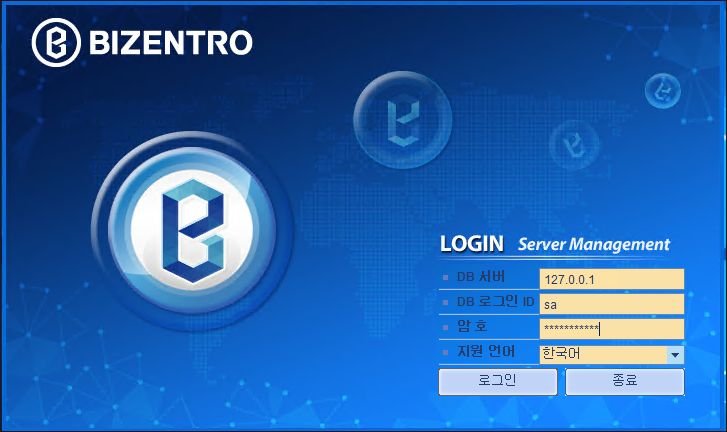
서버툴 로그인
UNIERP Server를 설치하면 바탕화면에 Bizentro Server Management Tool 바로가기 아이콘이 생성됩니다.
해당 아이콘을 실행해 서버툴 로그인창에 DB서버IP, DB로그인ID, DB패스워드, 언어를 선택 후 로그인버튼을 클릭해 로그인 합니다.
서버툴 메뉴 설명
UNIERP 서버툴에 로그인 후 첫 화면에 나오는 메뉴에 대한 설명입니다.
| 매뉴명 | 실행위치 | 매뉴 설명 |
|---|---|---|
| 평가판 등록/변경 | DB | 라이선스 등록 및 변경을 하는 기능을 제공합니다. |
| 시리얼키 생성 | DB | DB서버의 Serial 정보를 생성하는 기능을 제공합니다. |
| 정식 버전 등록/변경 | DB | 정식 라이선스를 등록하는 기능을 제공합니다. |
| Support License 등록 | DB | 유지보수 라이선스를 등록하는 기능을 제공합니다. |
| 서버 웹 사이트 생성 | AP/DB | AP/DB서버 가상디렉토리를 생성하는 기능을 제공합니다. |
| DB서버 정보 설정 | AP | AP서버에 DB서버 IP 연결정보를 설정하는 기능을 제공합니다. |
| DataBase 생성 | DB | 데이터베이스를 생성하는 기능을 제공합니다. |
| DataBase 암호변경 | DB | 데이터베이스 비밀번호를 변경하는 기능을 제공합니다. |
| App 가상디렉토리 생성 | AP | AP서버용 가상디렉토리를 생성하는 기능을 제공합니다. |
| DB 연결 문자열 동기화 | AP | DB서버 참조 Web서버에 DB연결 정보를 동기화하는 기능을 제공합니다. |
| 모바일 웹 사이트 생성 | AP | 모바일용 가상디렉토리를 생성하는 기능을 제공합니다. |
| OpenSquare 환경설정 | AP/DB | 열린광장 환경설정하는 기능을 제공합니다. |
| 패치 서비스 | DB | SQL 패치를 적용 및 관리하는 기능을 제공합니다. |
| 구성요소서비스(Com+) | AP | COM+를 등록하는 기능을 제공합니다. |
| ClickOnce 생성&서명 | AP | 클라이언트 자동 배포 관리기능을 제공합니다. |
| OZ 리소스 동기화 | AP | OZ Report 파일 내 DD(데이터사전) 리소스동기화 기능을 제공합니다. |
실행위치가 AP, DB라면 AP, DB 각각의 서버에서 각각 실행되는 것을 의미합니다. 통합서버의 경우에 UNIERP 통합서버 설치를 참조합니다.
평가판 등록/변경
평가판 등록/변경 절차는 아래와 같습니다.
- 제공된 평가판 라이선스 파일을 라이선스 폴더안에 위치
평가판 라이선스 파일 : CD-KEY(xxxxx).txt, ~.bhash, ~.blic로 총 3개 파일입니다.
라이선스 폴더위치 : ~Bizentro.net\Management\license
- 서버툴의 평가판 등록/변경버튼 클릭 > 라이선스파일 라벨 우측의 ...버튼 클릭 > 라이선스 폴더를 찾아 제공된 평가판 라이선스 선택(~.blic파일) > Next버튼 클릭
- 라이선스 비교창의 라이선스 확인 후 OK버튼 클릭 > 라이선스 메세지창의 YES버튼 클릭 > Next버튼 클릭
- 라이선스 등록 탭에서 CD-Key 입력 후 등록버튼 클릭> 라이선스 등록 성공 메세지창에서 OK버튼 클릭
CD-KEY는 라이선스 폴더의 CD-KEY(xxxxxx).txt 파일을 참조합니다.
주의!!
- 라이선스 파일은 압축이 된 상태로 이동 License 폴더에서 압축을 풀어넣어야 파일이 깨지지 않습니다.
- 평가판 라이선스는 180일 동안 사용할수 있는 임시라이선스이며 영구히 사용하려면 정식라이선스를 발급받아 등록해야합니다.
- 라이선스 파일이 등록되면 임의로 지울 수가 없습니다. 비젠트로 기술지원 센터에 연락해 주시기 바랍니다. ( 1588 - 4788 )
Support License 등록
패치 시 필요한 유시보수 라이선스를 등록합니다.
등록 절차는 아래와 같습니다.
- 서버 관리자에 로그인 > Support License 등록버튼 클릭
- 중간의 트리메뉴에 법인번호 클릭
- 자동 인증(On-line) 선택 > 등록버튼 클릭
자동 인증의 경우 DB서버와 Bizentro 인증서버(lic.erpcom.com/222.98.38.130)가 80(인터넷)포트로 통신이 되어야 합니다.
연결이 막혀있는 경우에는
파일 인증(Off-line) 선택 후 라이선스 파일을 제공받아 적용합니다.
- 사용자 약관에 동의 선택 > 다음버튼 클릭
- Licens Key 입력 > 인증버튼 클릭 > 확인버튼 클릭 > 라이선스 등록 성공 메세지 확인버튼 클릭
License Key 위치 :
~Bizentro.net\Management\license\PatchLicense-Key(xxxxxx).htm을 브라우저로 오픈
파일내 CD-Key 부분의 Key를 복사해 License Key 부분에 붙여넣기 합니다.
- 유지 보수 정보 부분에 라이선스 키, 회사코드, 지원 기간의 정보를 확인합니다.
주의!!
유지 보수 정보 부분에 지원 기간 종료시 로그인은 가능하나 로그인창에 붉은색 박스에 유지보수 미체결 상태이며, 기능보안패치가 필요한 상황입니다. 문구가 나타나게 됩니다.
서버 웹 사이트 생성
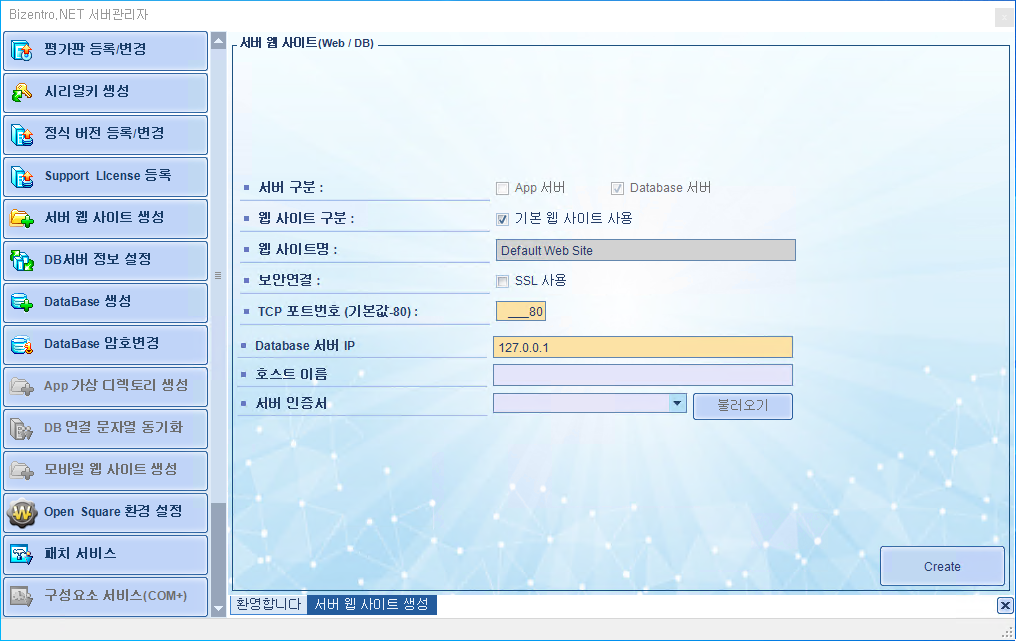
서버 관리자를 통해 IIS에 BizentroDefaultDBSite 가상디렉토리를 생성합니다.
- 서버 구분을 선택합니다. 분리 DB서버의 경우 Database서버가 기본값으로 선택되어 있습니다.
- 웹 사이트 구분을 선택합니다. 기본 웹 사이트 사용 ckeck가 기본값입니다.
- 보안연결은 체크해제된 상태가 기본값입니다.
서버에 SSL 인증서를 반영한 경우에 체크합니다. SSL사용을 체크하면 아래 호스트 이름 필드와 서버인증서 필드를 입력할수 있습니다. 호스트 이름을 입력하고 서버인증서를 불러오기 버튼을 클릭해 보안연결 구성을 합니다.
- TCP 포트번호가 80인지 확인합니다. 80포트가 기본값입니다.
- Database 서버 IP를 입력합니다.
- IIS에 BizentroDefaultDBSite 가상디렉토리가 생성되었나 확인합니다.
- Windows + R 키 > 실행창에서 intmgr 명령어를 입력해 IIS 창을 띄웁니다.
- 트리메뉴를 확장해서 아래 명칭의 가상사이트가 있는지 확인합니다.
- 서버명 > Sites > Default Web Site > BizentroDefaultDBSite
정보
BizentroDefaultWebSite : 접속 시 필요한 Company code및 DataBase정보를 CA(ClientAgent)에 제공해주는 서비스를 포함하고 있습니다.
BizentroDefaultDBSite : 라이선스 정보와 DB 데이터 관리 및 SQL 패치를 제공해주는 서비스를 포함하고 있습니다.
주의!!
AP, DB 분리서버에는 AP, DB서버에 각각 서버구분을 선택해서 반영합니다.
통합서버는 서버구분을 App서버, Database서버를 전부 선택합니다.
DataBase 생성
서버 관리자를 이용해서 DataBase를 생성하는 절차는 다음과 같습니다.
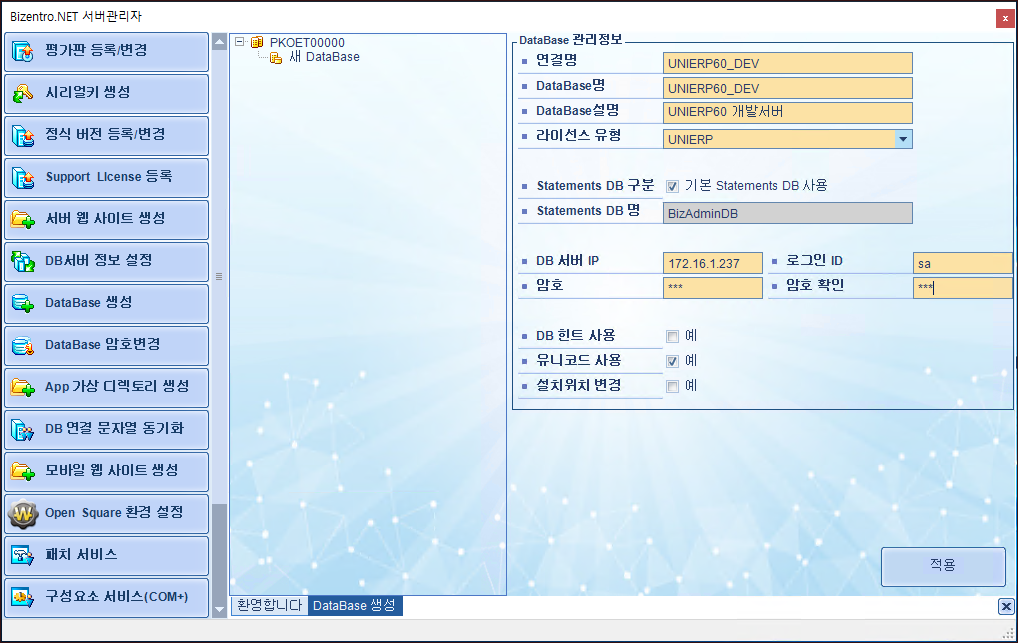
- DataBase 생성버튼 클릭
- 중간 트리메뉴의 법인코트 선택 후 우클릭 > 추가버튼 클릭
- 연결명 입력, DataBase명 입력, DataBase설명 입력
보통 연결명, DataBase명에는 실제 생성될 DB의 이름을 입력합니다.
예 - 연결명 : UNIERP60_Dev, DataBase명 : UNIERP60_Dev, DataBase설명 : UNIERP 개발서버
- 라이선스 유형 선택 - UNIERP 선택
라이선스 유형은 UNIERP, iONEERP, UNIMES, iONEMES 가 있습니다.
유형별 DB를 생성할수 있습니다. 기본값은 iONEERP지만 UNIERP를 선택합니다.
- DB 서버IP 입력
DB서버의 IP를 입력합니다.
만약 SQL Server에 기본포트를 사용하지 않는다면 해당 포트를 아래와 같이 적으면 됩니다.
예 : 127.0.0.1, xxxx (IP, 포트번호)
SQL 서버의 기본 포트번호는 1433 입니다.
- 로그인ID 입력 - sa
DB서버의 로그인 계정입니다.
기본값은 sa 입니다.
- 암호, 암호확인 입력
DB서버 로그인 계정의 암호를 입력합니다.
- DB 힌트 사용 - 기본값 체크해제
생성되는 DB 이름으로 별도의 가상디렉토리를 생성할지 여부를 나타냅니다.
check : 별도의 VD를 생성합니다. uncheck : 별도의 VD를 생성하지 않고 기본 VD를 공유합니다.
- 유니코드 사용 - 기본값 체크
생성되는 DB가 unicode DB인지의 여부를 나타냅니다.
check : 생성되는 DB가 unicode DB임을 나타냅니다. BL runtime시에 SQL문을 unicode 형식으로 만들어 줍니다.
uncheck : 생성되는 DB가 unicode가 아님을 의미합니다.
- 설치위치 변경 - 기본값 해제
check : 생성되는 DB의 물리적 파일 경로를 변경합니다.
uncheck : 기본 경로에 DB가 생성됩니다.
기본 생성 위치 : ~Bizentro.net\DataBase\입력한DB명
- 적용버튼 클릭
- Microsoft SQL ServerManagement Studio 실행/접속 > DB생성 확인
BizAdminDB, GlobalMain, RoadNameJuso, 생성한DB이름
정보
- DB 생성시 Setup폴더에 ~.mdf, ~.ldf 파일을 복사해 상위에 생성시 입력한 이름의 폴더를 생성하고 붙여넣고 SQL Server에 Attach 합니다.
- DB 생성시 GlobalMain, RoadNameJuso, BizAdminDB가 자동으로 생성됩니다.
- 여러개 DB를 생성하려면 2 ~ 11번까지 작업을 반복합니다.
주의!!
보안연결 SSL사용은 서버에 SSL 인증서를 반영한 경우에만 적용됩니다.
OPENSQUARE(열린광장) DB서버 환경설정
DB 생성
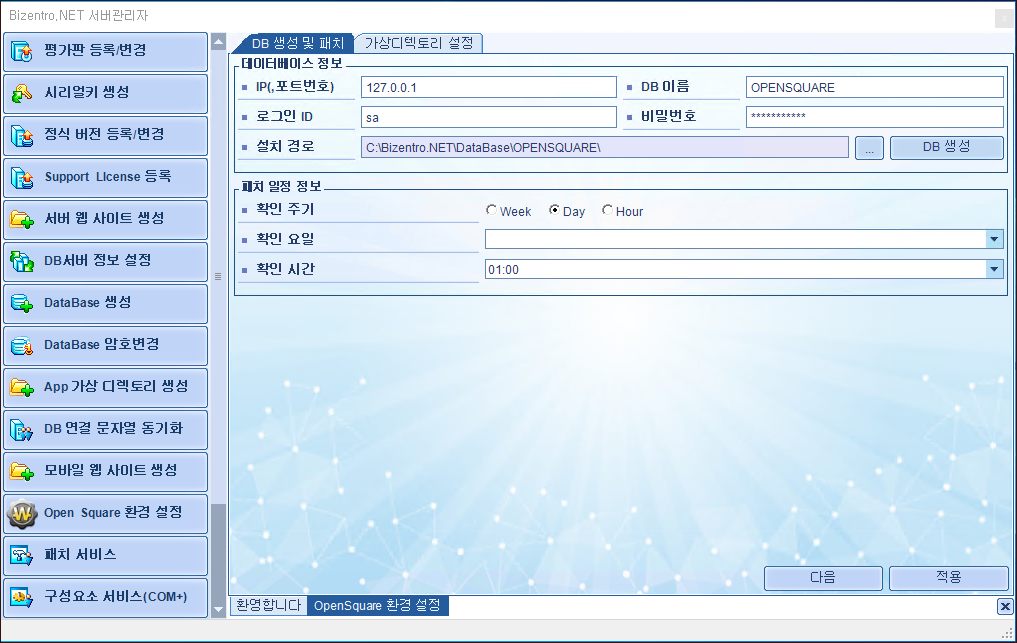
데이터베이스 정보 입력해 OPENSQUARE DB를 생성합니다.
- IP(,포트번호) 입력 > DB 이름 입력
DB이름 기본값 : OPENSQUARE
- 로그인 ID 입력 > 비밀번호 입력 > 설치 경로 선택 > DB생성버튼 클릭
- Microsoft SQL ServerManagement Studio 실행/접속 > DB생성 확인
패치 일정 정보를 입력합니다.
- 확인 주기 선택 > 확인 요일 선택 > 확인 시간 선택
- 적용버튼 클릭 > 다음버튼 클릭
정보
- OPENSQUARE의 온라인으로 자동 패치가 됩니다.
- 패치를 자동으로 받게 설정했다면 위의 설정한 일정대로 받게 됩니다.
- 패치 여부 설정은 자동화패치서비스 참조